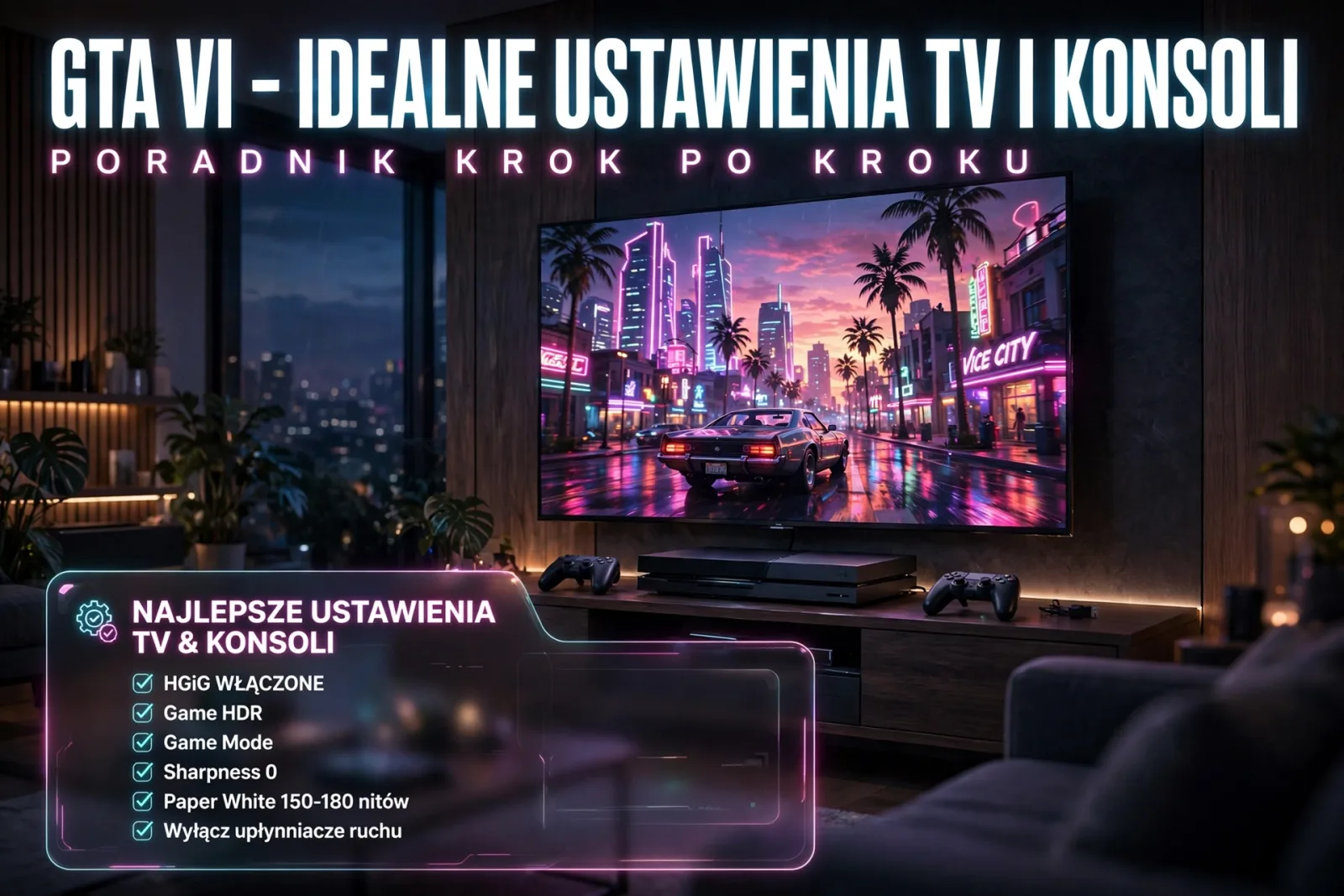
Grand Theft Auto VI zachwyca zaawansowanym ray tracingiem i realistycznym oświetleniem, ale fabryczne ustawienia obrazu potrafią skutecznie zepsuć pierwsze wrażenie – prowadząc do „wypranych” czerni w nocy i prześwietlonych neonów Vice City. Zobacz, jak w kilku prostych krokach skonfigurować telewizor, konsolę PS5 lub Xbox Series X|S oraz menu samej gry, aby wycisnąć maksimum z oprawy wizualnej.
Rockstar Games po raz kolejny przygotował grę o ogromnej rozpiętości tonalnej. Z jednej strony mamy oślepiające słońce Leonidy, a z drugiej – ciemne kluby nocne i skąpane w deszczu zaułki. Aby nie stracić detali w cieniach ani nie zamienić nieba w białą plamę, niezbędna jest odpowiednia kalibracja całego toru wideo. Poniższy poradnik opiera się na rekomendacjach ekspertów technicznych (m.in. Digital Foundry) i pozwoli Ci uzyskać obraz dokładnie taki, jaki zaplanowali twórcy.
Krok 1: Przygotuj telewizor lub monitor
Zanim uruchomisz grę, zajrzyj do ustawień swojego ekranu. Ponieważ GTA VI działa na konsolach w 30 klatkach na sekundę, sposób, w jaki telewizor przetwarza obraz i opóźnienia, ma kluczowe znaczenie.
Włącz Tryb Gry (Game Mode) oraz ALLM: To absolutna podstawa. Przy 30 FPS każde dodatkowe opóźnienie wejścia (input lag) będzie odczuwalne podczas szybkiej jazdy samochodem czy celowania. Tryb Gry wyłącza zbędne procesory obrazu i skraca czas reakcji matrycy do minimum.
Przełącz mapowanie tonów na HGiG: Wejdź w zaawansowane ustawienia jasności/HDR telewizora i znajdź opcję Mapowanie tonów HDR (HDR Tone Mapping). Wyłącz tryb Dynamiczny (DTM) i ustaw HGiG. Dynamiczne mapowanie tonów podwójnie przetwarza obraz – sztucznie rozjaśnia ciemne sceny i przepala chmury, niszcząc naturalne efekty globalnego oświetlenia (RTGI).
Wyłącz wszystkie upłynniacze ruchu: Funkcje takie jak TruMotion (LG), Motionflow (Sony) czy Auto Motion Plus (Samsung) mogą kusić wizją sztucznego „upłynnienia” 30 FPS. W praktyce generują one jednak widoczne artefakty wokół celownika i pędzących aut oraz drastycznie zwiększają opóźnienie sterowania.
Wyzeruj ostrość (Sharpness): Ustaw suwak ostrości na 0 (lub na neutralny punkt dla danego producenta, np. 50 w telewizorach Sony). Zarówno PSSR 2 na PS5 Pro, jak i wygładzanie TAA na PS5 i Xbox Series X korzystają z własnych algorytmów wyostrzających – dodatkowe podbijanie ostrości w telewizorze tworzy nieestetyczne, białe obwódki wokół krawędzi.
Krok 2: Skalibruj HDR w menu konsoli
Zarówno PlayStation 5, jak i Xbox Series X|S posiadają wbudowane narzędzia kalibracji HDR. Gra pobiera z nich dane jako punkt odniesienia, dlatego wykonaj ten krok po włączeniu trybu HGiG w telewizorze.
PlayStation 5 / PS5 Pro:
Wejdź w Ustawienia > Ekran i wideo > Wyjście wideo > Dostosuj HDR.
Na dwóch pierwszych ekranach dostosuj suwak tak, aby symbol słońca stał się ledwo widoczny.
Ważne: Na trzecim ekranie (ustawienie czerni) zjedź suwakiem na sam dół, do zera.
W opcji Zakres RGB pozostaw wartość Automatycznie.
Xbox Series X / Xbox Series S:
Wejdź w Ustawienia > Ogólne > Opcje telewizora i wyświetlania > Kalibracja HDR dla gier.
Na pierwszym ekranie (minimalna luminancja) zjedź suwakiem do zera.
Na drugim i trzecim ekranie dopasuj szachownicę tak, aby całkowicie zniknęła (odpowiada to szczytowej jasności Twojego ekranu).
W ustawieniach wyświetlania włącz wyjście 120 Hz (jeśli Twój ekran je obsługuje) oraz VRR – nawet przy grze zablokowanej na 30 FPS tryb 120 Hz na Xboksie minimalnie obniża opóźnienie matrycy, a technologia LFC pomaga wygładzić mikroprzycięcia (szczególnie na Xbox Series S).
Krok 3: Skonfiguruj obraz w ustawieniach GTA VI
Po uruchomieniu gry wejdź w Ustawienia > Wyświetlanie > Kalibracja HDR i wprowadź następujące korekty:
Tryb HDR – wybierz „Game HDR”: Domyślny profil Cinematic stosuje agresywną kompresję tonalną, przez co neony oraz odbicia słońca na karoseriach wyglądają płasko. Tryb Game HDR oddaje pełną dynamikę scen.
Maksymalna jasność (Peak Brightness): Nie ustawiaj tego parametru „na oko”. Wpisz wartość odpowiadającą realnym możliwościom Twojego ekranu:
Telewizory OLED (LG, Samsung, Sony): od 800 do 1500 nitów (w zależności od modelu i rocznika).
Nowoczesne telewizory Mini-LED / QLED: od 1500 do 2500+ nitów.
Budżetowe telewizory LCD bez lokalnego wygaszania: od 300 do 400 nitów. (Wskazówka: jeśli Twój ekran osiąga mniej niż 400 nitów, rozważ całkowite wyłączenie HDR w konsoli – gra w trybie SDR będzie wyglądać znacznie wyraźniej i bardziej kontrastowo).
Jasność papierowej bieli (Paper White / UI Brightness): Ustaw w przedziale 150–200 nitów (bliżej 150, jeśli grasz w zaciemnionym pokoju, oraz około 200 w jasnym salonie w ciągu dnia). Zbyt wysoka wartość sprawi, że całe niebo i elementy interfejsu będą oślepiające.
Poziom czerni / Gamma: Obniż suwak o 1 lub 2 oczka względem wartości domyślnej. Pozwoli to pozbyć się delikatnej, szarej mgiełki w nocnych scenach i uzyskać głęboką, smolistą czerń – szczególnie na matrycach OLED.
Szybka ściągawka przed startem
Jeśli chcesz szybko upewnić się, że wszystko jest gotowe do wizyty w Vice City, sprawdź poniższą listę kontrolną:
Telewizor: Tryb Gry WŁ., HGiG WŁ., upłynniacze ruchu WYŁ., ostrość na 0.
Konsola: Kalibracja HDR wykonana po włączeniu HGiG (suwak czerni na samym dole).
Gra: Tryb Game HDR, jasność bieli na 150–200 nitów, czerń obniżona o 1–2 oczka.
Po wprowadzeniu tych zmian świat Leonidy zyska wyraźnie głębszy kontrast, naturalne kolory o zachodzie słońca oraz znacznie bardziej realistyczne odbicia ray tracingu po zmroku.



Komentarze (0)
Brak komentarzy. Bądź pierwszy!
Dodaj komentarz
Masz konto? Zaloguj się - komentarze z konta pojawiają się od razu. Nie masz? Załóż je.